
• Über uns
    • unser Unternehmen
    • Impressum
    • Datenschutzerklärung
    • Partner
    • Projekte
    • Jobs
    • Kontakt
  • Angebot
  • Kontakt
  • Karriere
  • A-Z
☎︎ 030 / 2016 944-0
RebeIT GmbH
  • IT-Service
    • Computerservice
    • IT-Support
    • Viren-, Trojaner- und Spam-Abwehr
    • Systemadministration
    • Systemhaus
    • IT-Zertifizierung
  • Server-Administration
    • Serverwartung
    • Server-Überwachung
    • Integration und Optimierung
    • Beratung und Planung
    • Server-Fernwartung
    • Virtualisierung
  • IT-Netzwerke
    • Netzwerkinfrastruktur
    • Planung / Service
    • Internetanbindung
    • Netzwerksicherheit
  • Click to open the search input field Click to open the search input field Suche
  • Menü Menü
  • RebeIT GmbH – IT-Service für Unternehmen
  • Angebot anfordern
  • Karriere
  • IT-Service
    • Computerservice
    • IT-Support
    • Viren-, Trojaner- und Spam-Abwehr
    • Systemadministration
    • Systemhaus
    • IT-Zertifizierung
  • Server-Administration
    • Serverwartung
    • Server-Überwachung
    • Integration und Optimierung
    • Beratung und Planung
    • Server-Fernwartung
    • Virtualisierung
  • IT-Netzwerke
    • Netzwerkinfrastruktur
    • Planung / Service
    • Internetanbindung
    • Netzwerksicherheit
  • Über uns
    • unser Unternehmen
    • Impressum
    • Datenschutzerklärung
    • Copyright
    • Partner
    • Projekte
    • Jobs
    • Kontakt
  • Kontakt

Anleitung: TeamViewer Host einrichten

TeamViewer Host schnell und sicher einrichten: Schritt-für-Schritt-Anleitung für die Installation und Konfiguration zur Fernwartung.

1. Webseite aufrufen

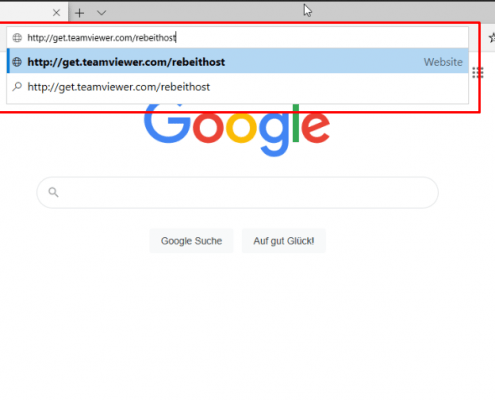
  • Öffnen Sie einen beliebigen Browser (Chrome, Edge, Firefox).
  • Tippen Sie in die URL-Leiste folgende Adresse oder klicken Sie einfach auf den Link: https://get.teamviewer.com/rebeithost
2. Programm herunterladen

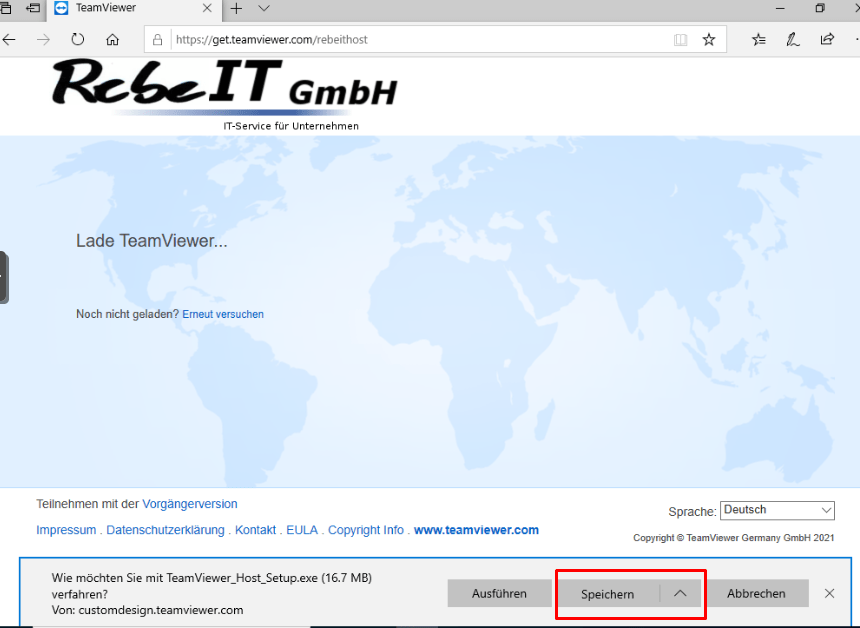
  • Wenn Sie die Seite öffnen, wird in einigen Browsern ein Pop-up erscheinen, mit dem Sie die „TeamViewer_Host_……..exe“ speichern können. Einige Browser starten den Download auch ohne Nachfrage und legen die Datei automatisch im Ordner „Downloads“ ab.
  • Falls das Pop-up erscheint, klicken Sie bitte auf „Speichern“.
3. Download öffnen

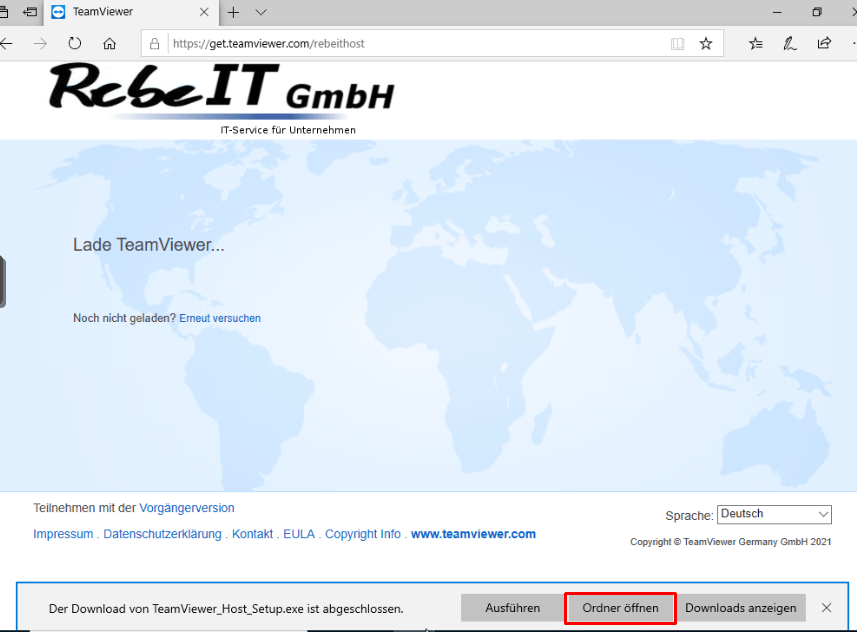
  • Wenn der Download abgeschlossen ist, dann klicken Sie bitte den Button „Ordner öffnen„, um den Download-Ordner zu öffnen.
  • Hat Ihr Browser den Download automatisch gestartet, öffnen Sie den „Download“-Order und führen Sie die heruntergeladene Datei aus..
4. Setup ausführen

  • Nach dem Sie den Download-Ordner geöffnet haben, werden Sie die setup.exe sehen können.
  • Starten Sie bitte die Software-Installation.
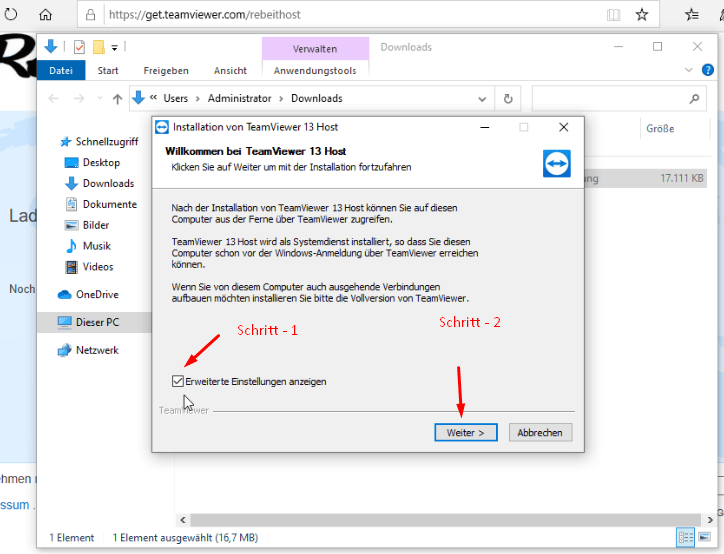
  • Wenn die Setup.exe startet, dann bekommen Sie ein Fenster.
  • Setzen Sie bitte einen Haken, wie im Bild zu erkennen ist, bei „Erweiterte Einstellungen anzeigen„.
  • Wenn Sie den Haken gesetzt haben, können Sie „Weiter“ klicken um die Installation fortzuführen.
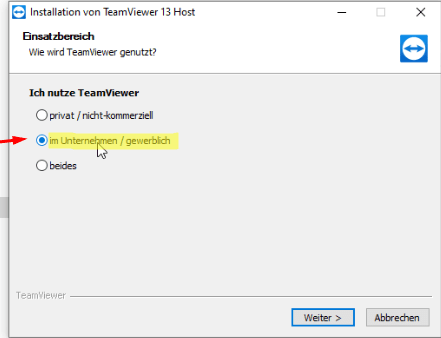
5. Nutzungsart auswählen

  • Im nächsten Schritt beantworten Sie bitte die Frage „Ich nutze TeamViewer“ mit der Antwort „im Unternehmen  / gewerblich“
  • Wenn Sie es ausgewählt haben, klicken Sie bitte auf den Button „Weiter„
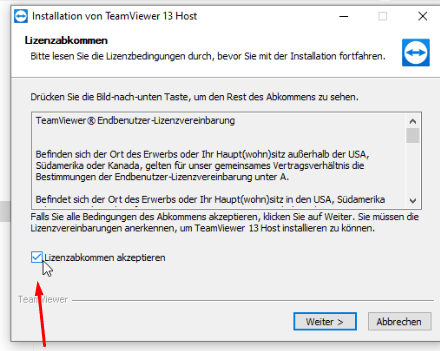
7. Lizenzvereinbarung

  • Der nächste Schritt ist die Lizenzvereinbarung.
  • Um die Installation fortzuführen, müssen Sie die „Lizenzvereinbarung“ akzeptieren.
  • Wenn Sie die Lizenzvereinbarung per Haken akzeptiert haben, können Sie „Weiter“ klicken.
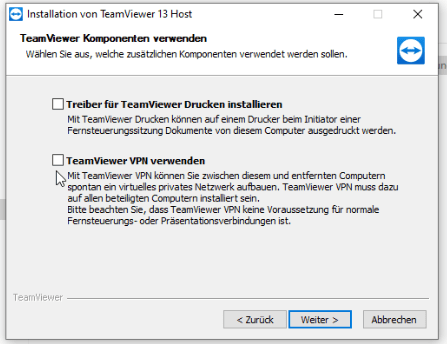
8. Komponentenauswahl

  • Das nächste Fenster heißt „TeamViewer-Komponenten verwenden“.
  • Dort gibt es zwei Komponenten zur Auswahl.
  • Bitte setzen Sie für beide Optionen keinen Haken.
  • Jetzt können Sie die Installation mit „weiter“ fortführen.
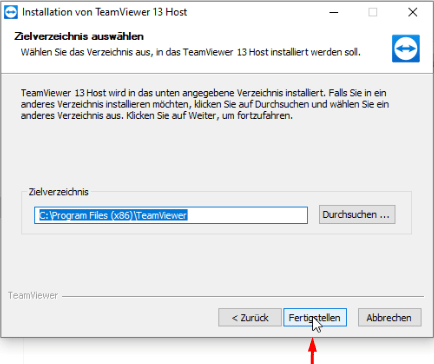
9. Zielverzeichnis

  • Es folgt die Option zur Auswahl des Zielverzeichnisses, in das die Software installiert wird.
  • Standardmäßig ist das Zielverzeichnis so eingestellt: C:\Program Files (x86)\TeamViewer
  • Mit dem Button „durchsuchen …“ können Sie das Ziel selbst ändern. Unsere Empfehlung ist das Standard-Zielverzeichnis!
  • Haben Sie das Zielverzeichnis ausgewählt, können Sie gerne die Installation mit dem Button „Fertigstellen“ beenden.
10. Unbeaufsichtigter Zugriff

  • Wir sind fast fertig mit der Installation. Es müssen nur noch einige kleine Einstellungen erledigt werden.
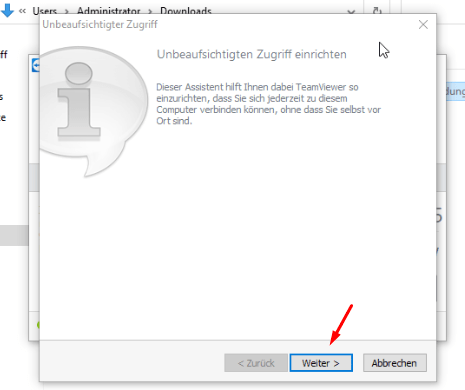
  • Als Nächstes erscheint ein Fenster mit der Bezeichnung „Unbeaufsichtigten Zugriff einrichten“.
  • Dieser Assistent hilft Ihnen dabei, TeamViewer so einzurichten, dass Sie sich jederzeit zu diesem Computer verbinden können, ohne dass Sie selbst vor Ort sind.
  • Bitte klicken Sie „Weiter“ um die Installation fortzuführen.
11. Passwort festlegen

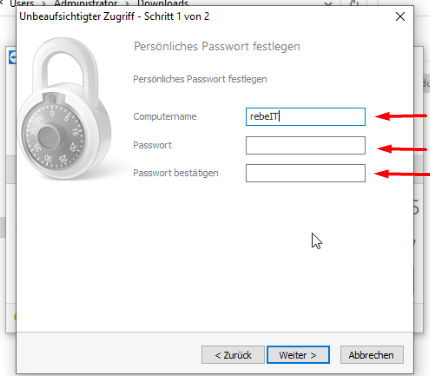
  • Im folgenden Schritt werden wir ein persönliches Passwort festlegen./li>
  • Der Computername sollte bereits ausgefüllt sein.
  • Legen Sie ein Passwort fest.
  • Die Anforderungen für das Passwort sind folgende: mindestens – 6-8 Zeichen, Groß- und Kleinschreibung + Zahlen.
  • Nachdem Sie das Passwort bestätigt haben, führen Sie bitte die Installation fort.
12. Teamviewer-Konto

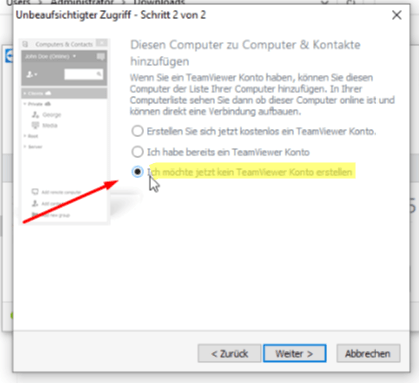
  • Der nächste Schritt ist die Einstellung „Diesen Computer zu Computer & Kontakte hinzufügen„.
  • Dort sind 3 Möglichkeiten vorgegeben.
  • Wählen Sie bitte folgenden Punkt: „Ich möchte jetzt kein TeamViewer-Konto erstellen„
  • Führen Sie bitte die Installation fort.
13. ID notieren

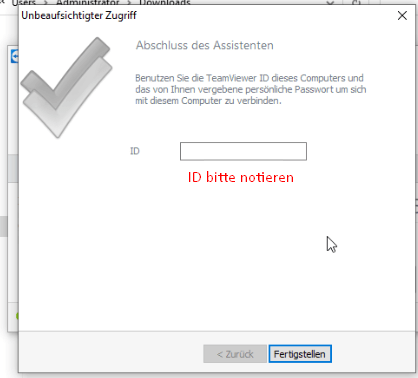
  • Sie sind fast fertig mit der Installation.
  • Sie bekommen eine ID, die aus Zahlen besteht.
  • Notieren Sie bitte die ID, die Ihnen angezeigt wird.
  • Wenn Sie die ID notiert haben, können Sie mit dem Button „Fertigstellen„, die Installation beenden.
13. Fertig

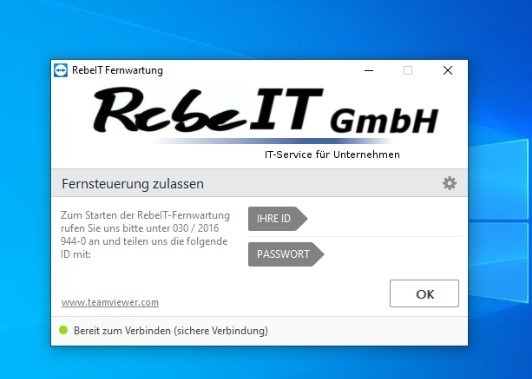
  • Nach dem Sie die Installation abgeschlossen haben, erscheint ein Fenster mit unserem Firmen-Logo RebeIT GmbH – IT-Service für Unternehmen.
  • Auf dem Fenster sind Ihre ID und ein kleines Passwort zu erkennen.
  • Ich gratuliere Ihnen! Sie haben den TeamViewer-Host auf Ihrem Rechner installiert.
Angebot anfordern

IT-Service

  • IT-Service
  • Computerservice
  • IT-Support
  • Viren-, Trojaner- und Spam-Abwehr
  • Systemadministration
  • Systemhaus
  • IT-Zertifizierung

IT-Netzwerke

  • IT-Netzwerke
  • Netzwerkinfrastruktur
  • Planung / Service
  • Internetanbindung
  • Netzwerksicherheit

Server-Administration

  • Server-Administration
  • Serverwartung
  • Server-Überwachung
  • Integration und Optimierung
  • Beratung und Planung
  • Server-Fernwartung
  • Virtualisierung

Über uns

  • Über uns
  • Kontakt
  • Partner
  • Jobs
  • Projekte
  • Datenschutzerklärung
  • Impressum
© 1997-2026 - RebeIT GmbH - IT-Service, Server-Betreuung, Administration
Nach oben scrollen

Auf dieser Website werden Nutzungsdaten nur im notwendigen, zweckgebundenen Maß verarbeitet. Die auf dieser Website verwendeten Cookies dienen ausschließlich der technischen Bereitstellung und Optimierung des Webangebotes. Detaillierte Informationen erhalten Sie in unserer Datenschutzerklärung.

schließenmehr erfahren

Cookie- und Datenschutz-Einstellungen


Cookies

Folgende Cookies verwenden wir auf unserer Webseite:

lhc_per - speichert dauerhafte Informationen über die Chat-ID, um denselben Chat beibehalten zu können, während der Kunde durch die Seiten navigiert.

wordpress_test_cookie - Dieses Cookie ermittelt, ob die Verwendung von Cookies im Browser deaktiviert wurde. Speicherdauer: Bis zum Ende der Browsersitzung (wird beim Schließen Ihres Internet-Browsers gelöscht). Session

PHPSESSID - Dieses Cookie speichert Ihre aktuelle Sitzung mit Bezug auf PHP-Anwendungen und gewährleistet so, dass alle Funktionen dieser Website, die auf der PHP-Programmiersprache basieren, vollständig angezeigt werden können. Speicherdauer: Bis zum Ende der Browsersitzung (wird beim Schließen Ihres Internet-Browsers gelöscht).

aviaCookieConsent und aviaPrivacyRefuseCookiesHideBar - Das sind die 2 grundlegenden Cookies, die benötigt werden, um die Nachrichtenleiste bei wiederkehrenden Besuchen auf der Website dauerhaft auszublenden, aber alle Dienste und andere Cookies zu blockieren.

aviaPrivacyRefuseCookiesHideBar und aviaPrivacyEssentialCookiesEnabled - Beide Cookies müssen gesetzt werden, wenn der Benutzer Cookies und Dienste verwenden darf.

_pk_ref, _pk_cvar, _pk_id, _pk_ses - Um Benutzer auf unserer Website zu verfolgen, verwendet der standardmäßige Matomo-Tracking-Code in JavaScript Cookies. Mehr dazu finden Sie auch im Reiter "Tracking".

Tracking

Wir beobachten Ihren Besuch auf unserer Webseite, allerdings nur wenn Ihre Einstellungen im Browser das erlauben. Hierfür wird die Software Matomo verwendet, welchen von uns selbst betrieben wird. Die Ergebnisse sind keinen Dritten zugänglich.

Diese Art von Tracking ist nach der Stellungnahme der Berliner Datenschutzbeauftragten auch ohne informierte Einwilligung zulässig. Weitere Informationen dazu finden Sie unter diesem Link.

Dennoch können Sie natürlich das Tracking deaktiviren. Die Einstellungen dazu finden Sie hier:

Chat-System

Einige Cookies werden von unserem Live-Chat-System benötigt. Diese Cookies sind unbedingt erforderlich, um Ihnen über unsere Website diesen Dienste zur Verfügung zu stellen.

Folgende Cookies werden verwendet:

  • lhc_per - Speichert persistente Informationen zur Chat-ID, um denselben Chat zu führen, während der Besucher durch die Seiten navigiert.
  • lhc_ses - Speichert temporäre Informationen zum Chat: Wurde die Einladung zum Chat angezeigt oder nicht.
  • lhc_ldep - speichert die erforderliche Bereichs-ID. Zum Deaktivieren des Benutzers beim Ändern des Bereichs.

Sie können diese blockieren oder löschen, indem Sie Ihre Browsereinstellungen ändern und das Blockieren aller Cookies auf dieser Website erzwingen.

Datenschutzerklärung

Mehr Details zu Cookies und zum Datenschutz erfahren Sie durch unsere Datenschutzerklärung.

Datenschutzerklärung
Schließen